1.1. Thao tác bởi: Nhân viên văn phòng
1.2. Hướng dẫn thao tác:
¶ I. Hướng dẫn đăng nhập & Đặt lịch phòng họp
¶ Bước 1:
Mở trình duyệt VMG Portal với đường link https://portal.vmgfashion.com/login
¶ Bước 2:
Tiến hành đăng nhập thông tin
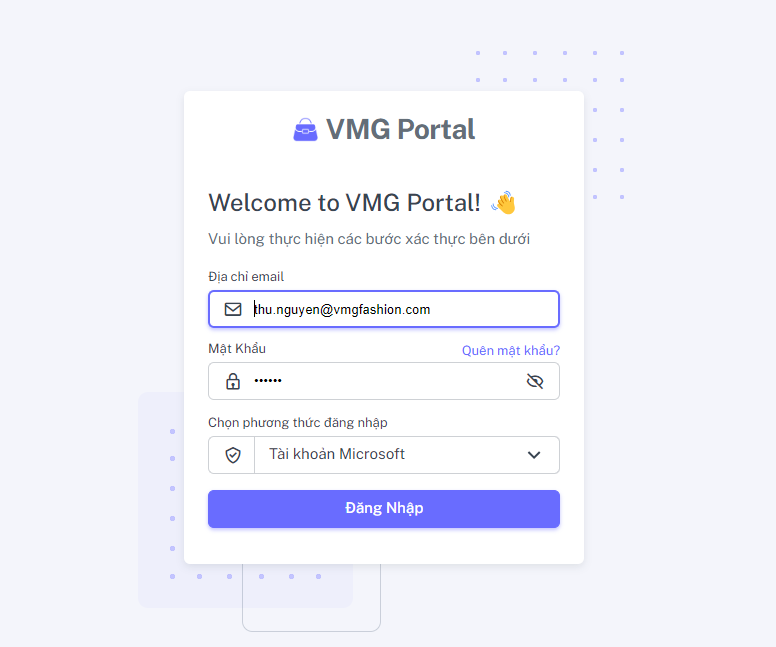
Phương thức đăng nhập hệ thống VMG Portal được sử dụng bằng Email và mật khẩu của tài khoản Microsoft
Lưu ý: Trường hợp quên email và mật khẩu Microsoft liên hệ bộ phận IT để được hỗ trợ cấp lại.
Sau khi đăng nhập thành công hệ thống sẽ đưa người dùng đến trang chủ. Đây là nơi hiển thị tất cả các tính nắng của hệ thống VMG Portal. Tuy nhiên tùy vào từng nhóm tài khoản sẽ có giới truy cập vào từng tính năng khác nhau
.png)
¶ Bước 3:
Tại giao diện trang chủ, nhân viên chọn chức năng Khối Văn Phòng > Đặt lịch phòng họp
.png)
¶ Bước 4:
Tại giao diện đặt lịch phòng họp có 2 cách để đặt:
¶ Cách 1
Chọn ngày cần đặt từ giao diện lịch
.png)
Chọn thời gian họp và phòng họp
.png)
.png)
Nhấn Bước tiếp theo
.png)
Nhập các thông tin của cuộc họp
- Tên Cuộc Họp
- Loại Cuộc Họp
- Thời Gian Bắt Đầu
- Thời Gian Kết Thúc
- Thêm Đường Dẫn Cuộc Họp (Nếu có)
- Thêm Khách Mời
- Ghi Chú Cuộc Họp
.png)
Yêu cầu hỗ trợ (nếu có) > loại hỗ trợ > chi tiết yêu cầu
.png)
.png)
Nhấn thêm mới > xác nhận
.png)
¶ Cách 2
Tại giao diện đặt lịch phòng họp nhấn chọn đặt phòng họp
.png)
Hệ thống show ra tất cả phòng họp đang có > CBNV chọn phòng họp theo nhu cầu sử dụng và ở trạng thái khả dụng
.png)
Chọn ngày cần đặt phòng
.png)
Nhập các thông tin đăng ký phòng họp tương tự cách 1.
.png)
¶ Bước 5:
Xác nhận đặt phòng: Sau khi đã đăng ký phòng họp => tại giao diện đặt lịch sẽ có các trạng thái:
- Sự kiện của bạn: Những lịch đã được BPHC duyệt
- Trạng thái nháp: Phiếu đã tạo nhưng chưa được CBNV xác nhận
- Đã xác nhận/chờ duyệt: Phiếu CBNV đã xác nhận và đang đợi BPHC phê duyệt
- Đã hủy: Những phiếu đăng ký bị hủy
Sau khi đăng ký ở bước 4: CBNV cần xác nhận phiếu bằng cách chọn Trạng thái Nháp > Xác nhận
Để xem/ chỉnh sửa/ hủy > chọn vào dấu 3 chấm
.png)
¶ II. Duyệt đăng ký
Xác nhận bởi: Bộ phận hành chính văn phòng
¶ Hướng dẫn thao tác:
¶ Bước 1:
Sau khi nhân viên xác nhận đăng ký phòng họp, Nhân viên hành chính truy cập vào trang VMG Portal https://portal.vmgfashion.com/login. Tại menu chức năng chọn Tính Năng Mở Rộng > Quản lý đặt phòng họp
.png)
Ngoài ra BPHC còn có thể click trực tiếp từ email nhận được sau khi có CBNV xác nhận đăng ký phòng họp
.png)
¶ Bước 2:
Tại giao diện quản lý phòng họp của BPHC là các phiếu đang chờ duyệt
.png)
¶ Bước 3:
BPHC tiến hành nhấp vào dấu 3 chấm ở từng phiếu để xem/sửa/duyệt/từ chối.
.png)
- Các đơn đã duyệt > xem lại tại trang thái Đơn đã chấp nhận
- Các đơn đã từ chối > xem lại tại trang thái Đơn đã từ chối
Kết Thúc