¶ I. GIỚI THIỆU
Office365 là bộ phần mềm/tiện ích văn phòng được phát triển trên nền điện toán đám mây của Microsoft. Office 365 được đánh giá là bộ giải pháp toàn diện cho doanh nghiệp tại Việt Nam.
Giải pháp Office 365 của Microsoft là gói thuê bao gồm các phần mềm quen thuộc trong bộ Office (Word, Excel, PowerPoint,…), nhưng Office 365 có nhiều ưu điểm vượt trội hơn hẳn.
Tài liệu của người dùng sẽ được lưu trữ trên đám mây, doanh nghiệp sử dụng chỉ cần đăng nhập để lấy tài liệu, chỉnh sửa tùy chọn trên bất kỳ các thiết bị đã đăng kí như: PC, máy tính bảng, điện thoại,...
Office 365 và công nghệ điện toán đám mây đã thay đổi cách làm việc truyền thống:
- Hoàn thành công việc ở bất cứ nơi đâu: bạn có thể làm việc mọi lúc, mọi nơi và trên mọi thiết bị (PC, laptop, smartphone…)
- Làm việc cùng nhau hiệu quả và đơn giản hơn: Office365 cung cấp cho người dùng 1 email đẳng cấp có thể hoạch định và chia sẻ lịch biểu, chat, hội nghị trực tuyến, truy cập tài liệu cập nhật mới nhất trên cloud và làm việc cùng nhau, đồng thời giúp bảo mật dữ liệu quan trọng.
Ưu điểm của giải pháp : - Doanh nghiệp không cần đầu tư phần cứng cho hạ tầng CNTT
- Khắc phục hạn chế của những hệ thống mail thông thường
- Tiết kiệm chi phí license
- Tiết kiệm chi phí quản trị hệ thống mạng
- Đơn giản hóa việc quản trị công nghệ thông tin.
- Trả tiền theo nhu cầu sử dụng thực tế
¶ II. HƯỚNG DẪN ĐĂNG NHẬP
¶ Bước 1:
Truy cập đường dẫn: https://portal.office.com và đăng nhập theo tài khoản được cấp.
¶ Bước 2:
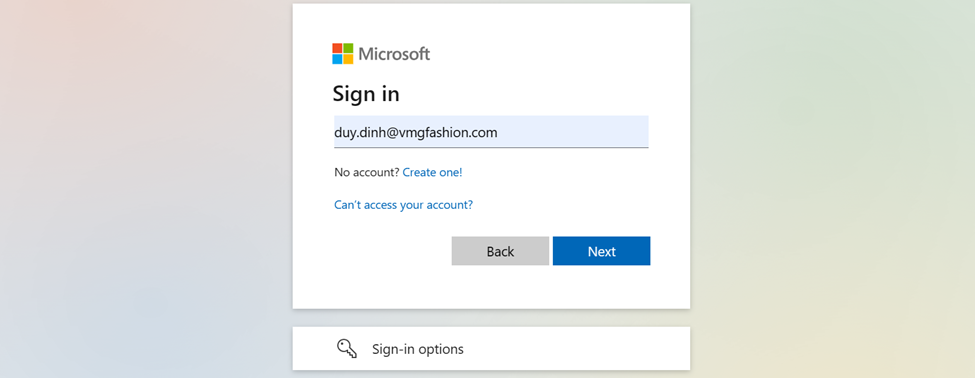
Đăng nhập bằng tài khoản mà IT đã cung cấp.
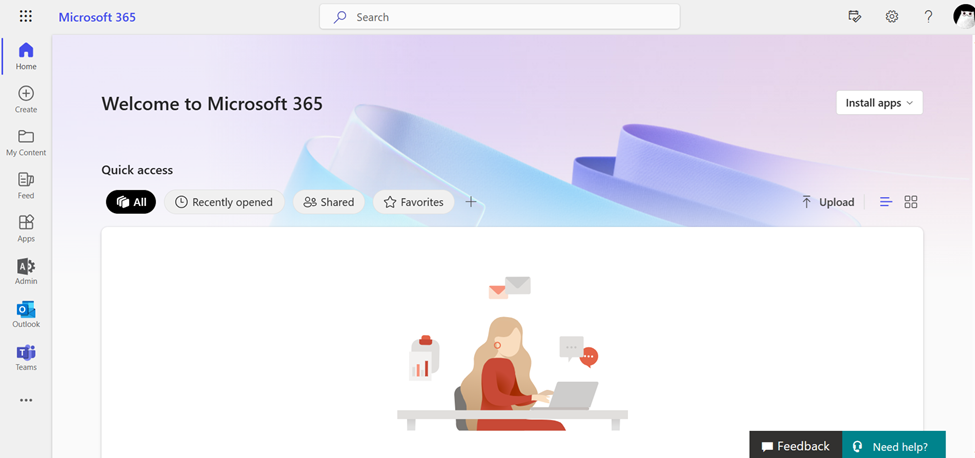
Người dùng sẽ được chuyển vào giao diện quản trị.
¶ Bước 3:
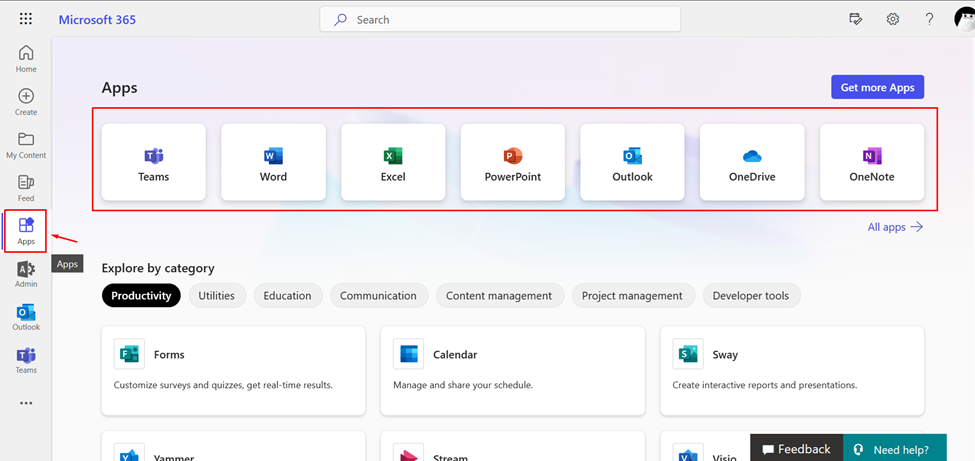
Ở thanh menu bên trái, chọn Apps > Truy cập ứng dụng theo nhu cầu sử dụng.
¶ III. SỬ DỤNG OUTLOOK
¶ 1. Truy cập
¶ Bước 1:
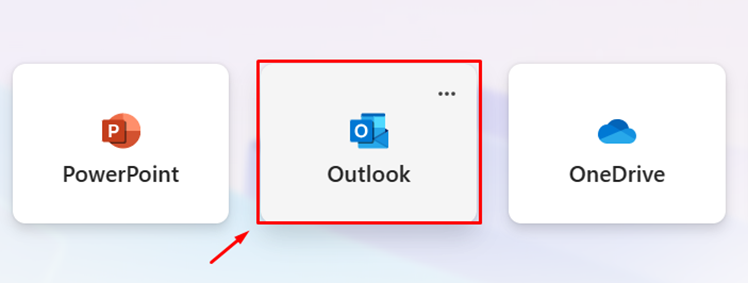
Từ giao diện quản lý chọn Outlook để truy cập webmail.
¶ Bước 2:
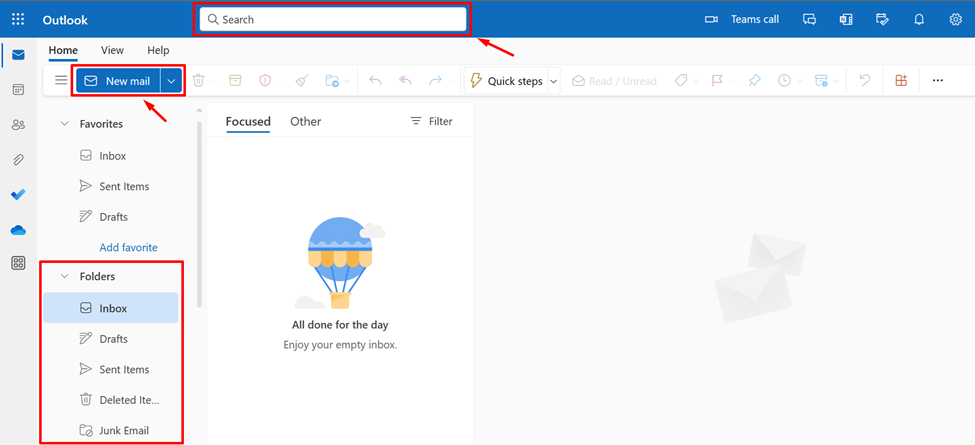
Sử dụng các tính năng tương tự như bản cài đặt ở máy tính. Chẳng hạn:
- Thanh công cụ tìm kiếm, soạn mail mới, hộp thư.
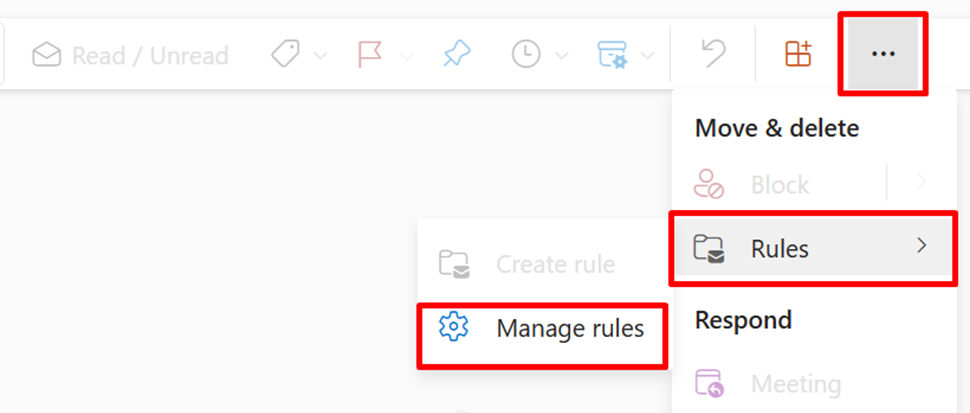
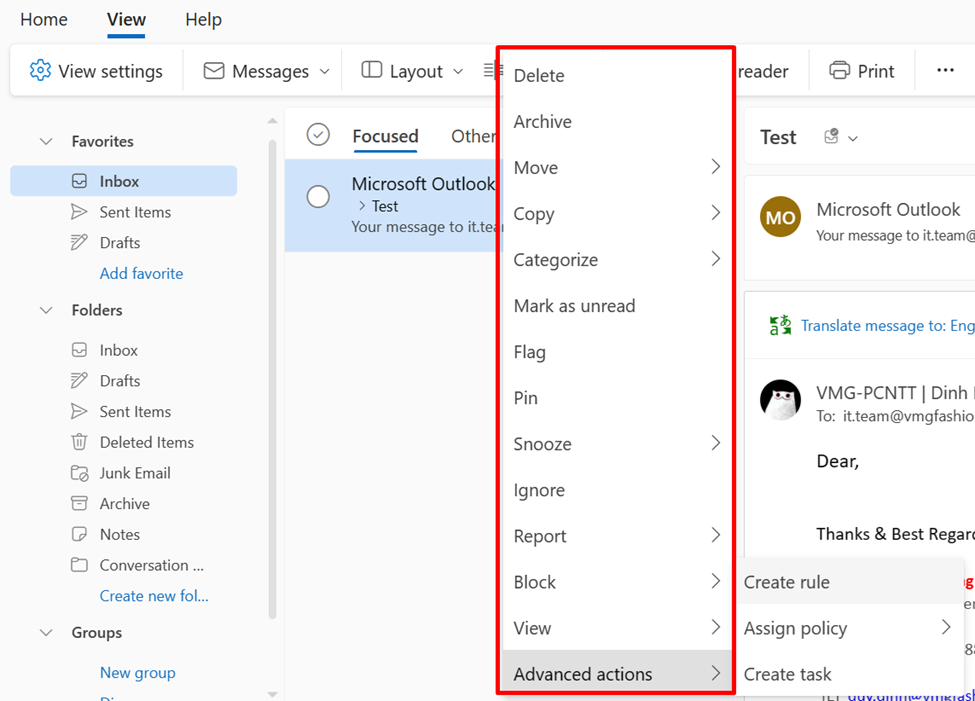
- Tính năng tạo Rules khi chọn nút mở rộng.
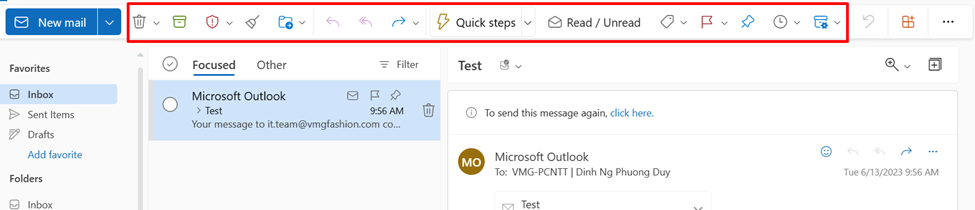
- Ngoài ra, một số tính năng khác quen thuộc như xóa mail, gắn tags, ghim mail,…v…v.
- Mặc dù dùng trực tiếp trên trình duyệt Web nhưng người dùng vẫn có thể click chuột trái vào mail để chọn các hành động.
¶ 2. Điều chỉnh giao diện
¶ Bước 1:
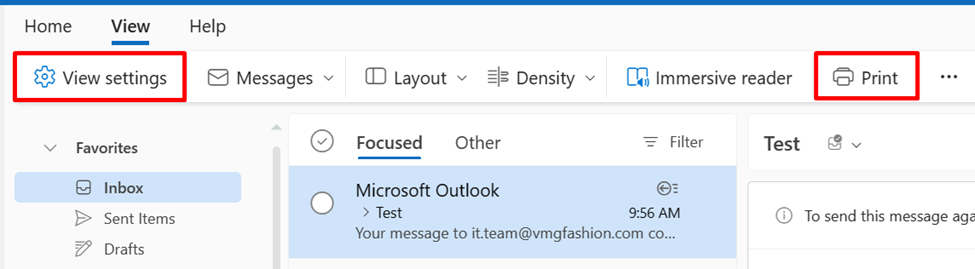
Trên thanh công cụ > View > View Settings.
¶ Bước 2:
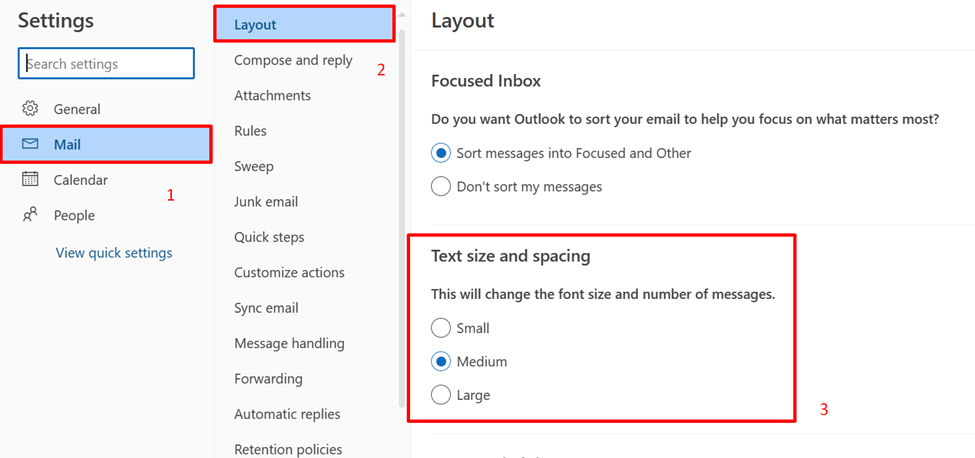
Tùy chỉnh kích thước giao diện hiển thị.
Ngoài ra có thể thay đổi một số tùy chỉnh khác ở mục này cho phù hợp.
¶ 3. Tạo chữ ký trên email
¶ Bước 1:
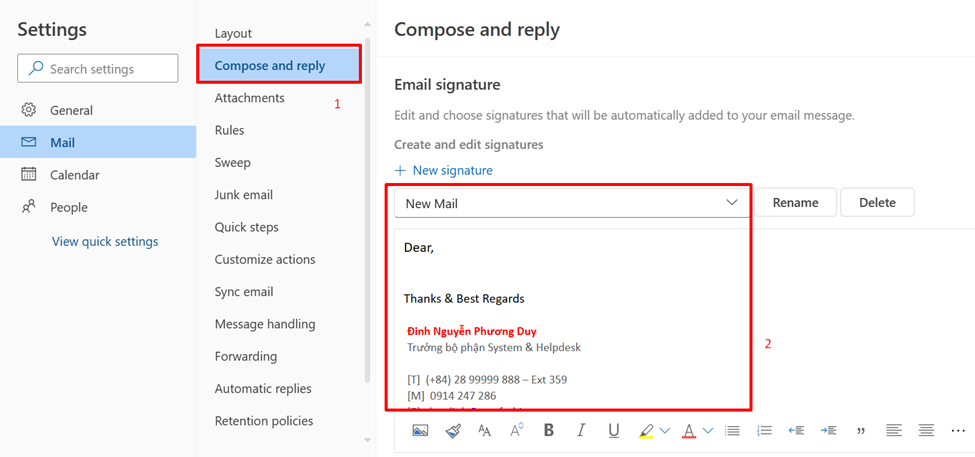
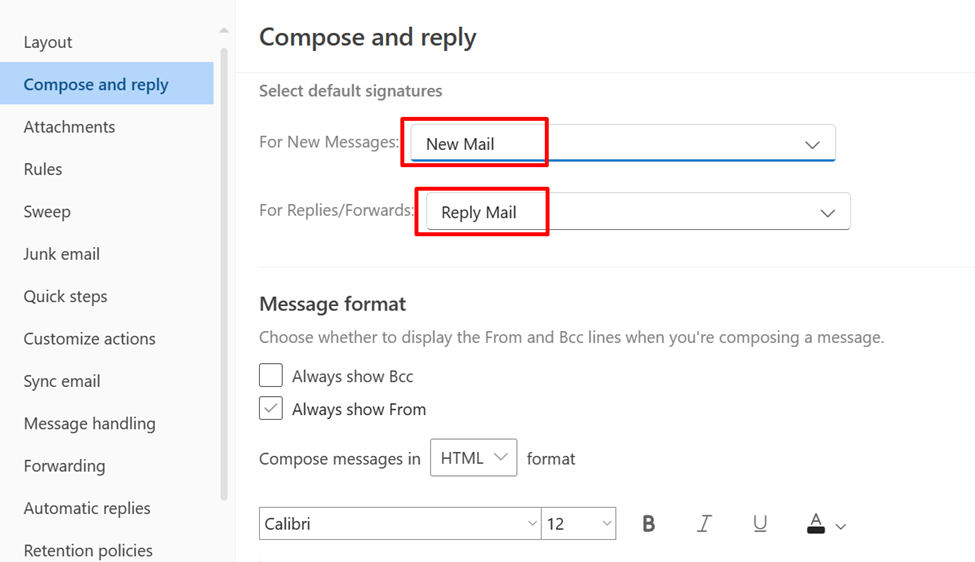
Trong Outlook > Setting > Mail > Compose and reply.
¶ Bước 2:
Ở Email signature > + New signature > nhập chữ ký mail cho New Mail > Save.
(Reply Mail tương tự)
¶ Bước 3:
Ở phần Select default signatures, chọn New Messages và Replies theo form chữ ký đã tạo ở bước 2.
¶ 4. Nơi lưu trữ các file đính kèm theo mail
¶ Bước 1:
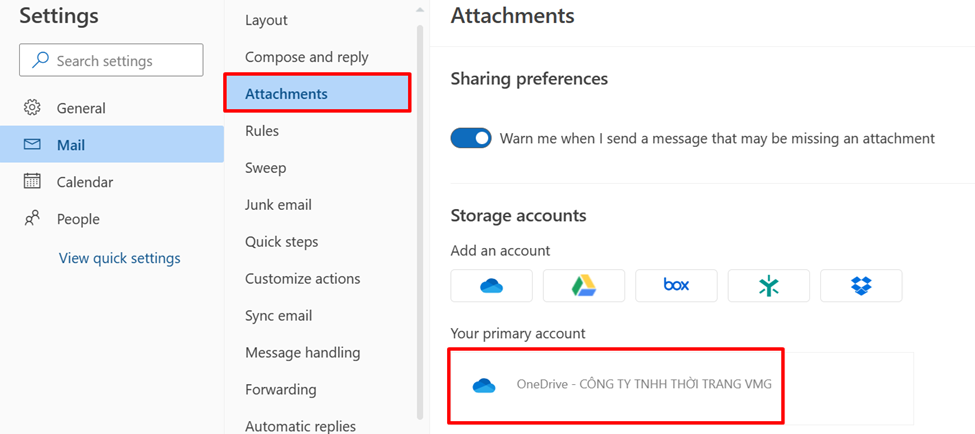
Trong Outlook > Setting > Mail > Attachments.
¶ Bước 2:
Chọn dịch vụ lưu trữ.
Mặc định mỗi tài khoản user của VMG đều được kết nối sẵn với ứng dụng OneDrive (1TB lưu trữ)
¶ 5. Teams call & Chat
- Tính năng Teams call & Chat sẽ được IT hướng dẫn ở mục .

¶ 6. Calendar
¶ Bước 1:
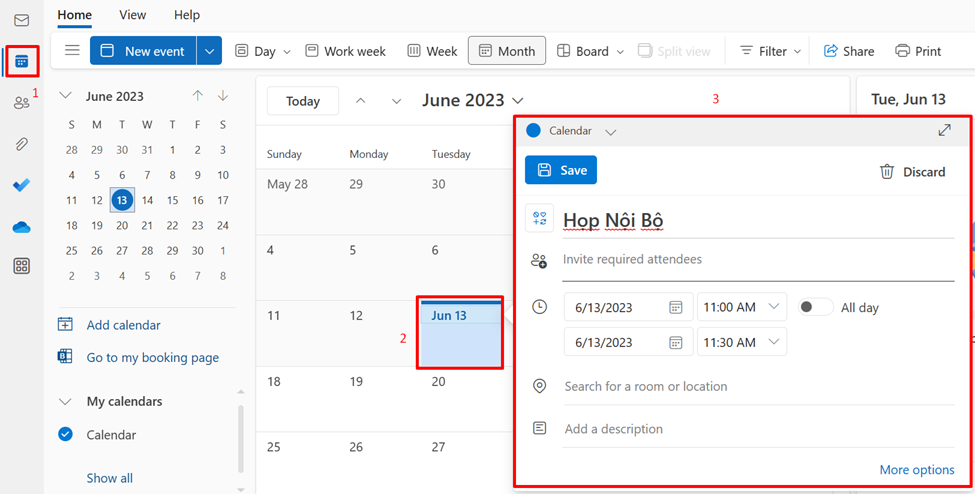
Ở thanh menu bên trái > Calendar.
¶ Bước 2:
Nhấn đúp vào ngày cần ghi chú, họp online…
¶ Bước 3:
Nhập các thông tin cần thiết > Save.
¶ 7. Contact
¶ Bước 1:
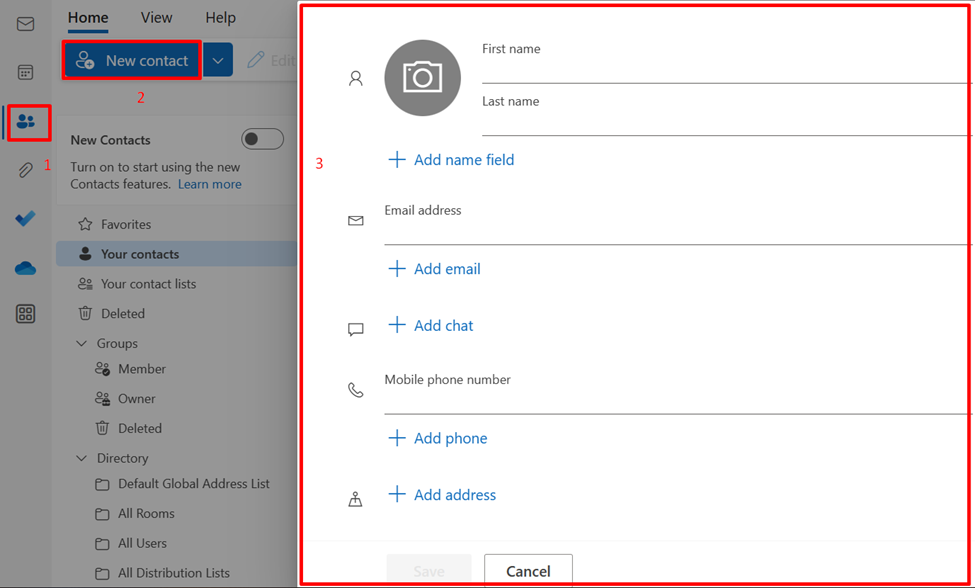
Ở thanh menu bên trái > Contact.
¶ Bước 2:
Chọn New contact.
¶ Bước 3:
Nhập các thông tin cần thiết > Save.
¶ 8. File được đính kèm trên mail.
¶ Bước 1:
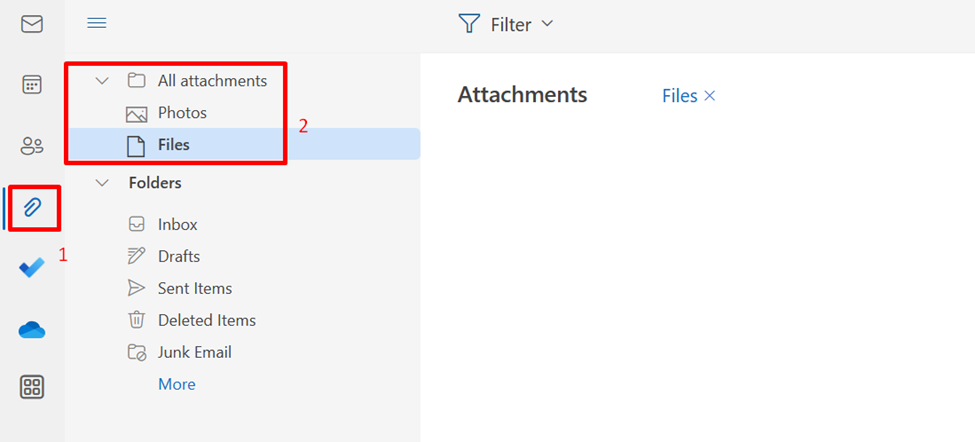
Ở thanh menu bên trái > Attachments.
¶ Bước 2:
Sổ mũi tên thư mục All attachments xuống.
¶ Bước 3:
Chọn Photos/ Files.
¶ Bước 4:
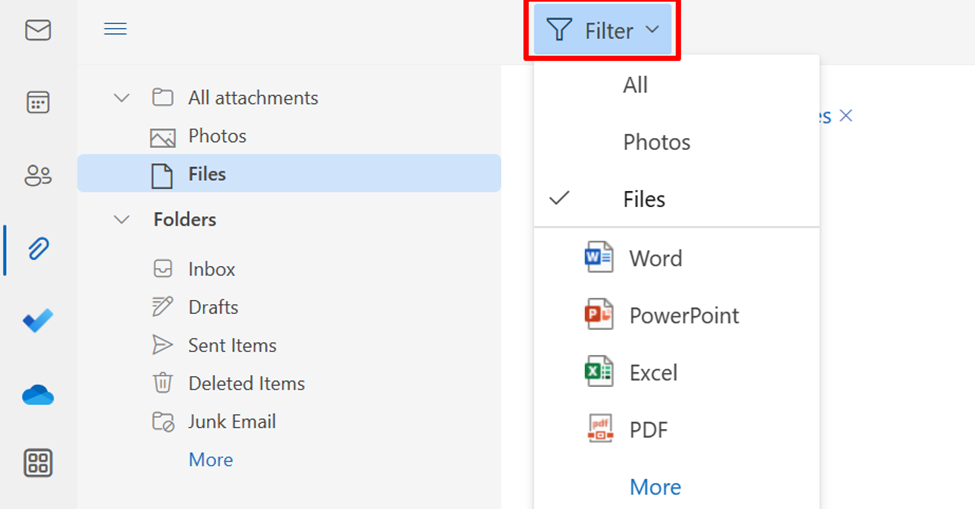
Chọn Filter để lọc các file theo định dạng.
¶ 9. OneDrive
Tính năng OneDrive sẽ được IT giới thiệu ở mục IV.
¶ IV. ONEDRIVE
¶ 1. Truy cập
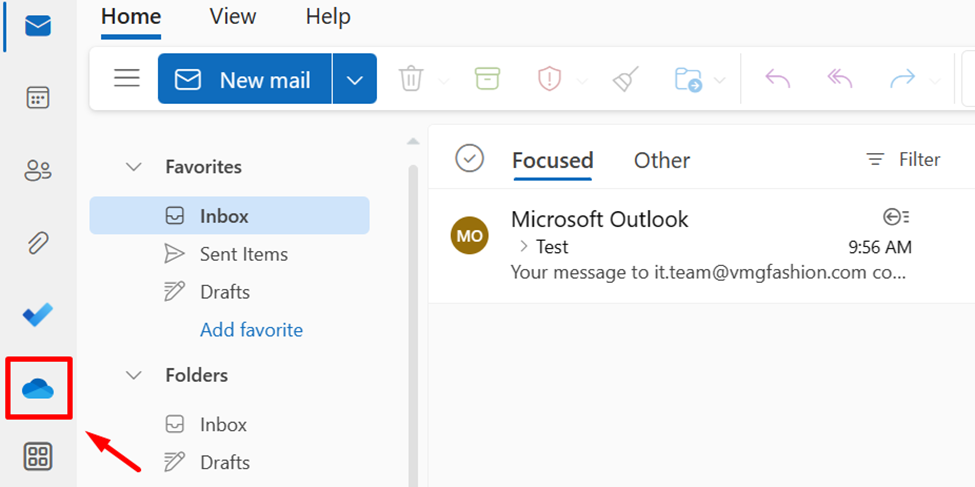
Từ giao diện quản lý ban đầu, chọn OneDrive.
¶ 2. Tạo folder/ file mới
¶ Bước 1:
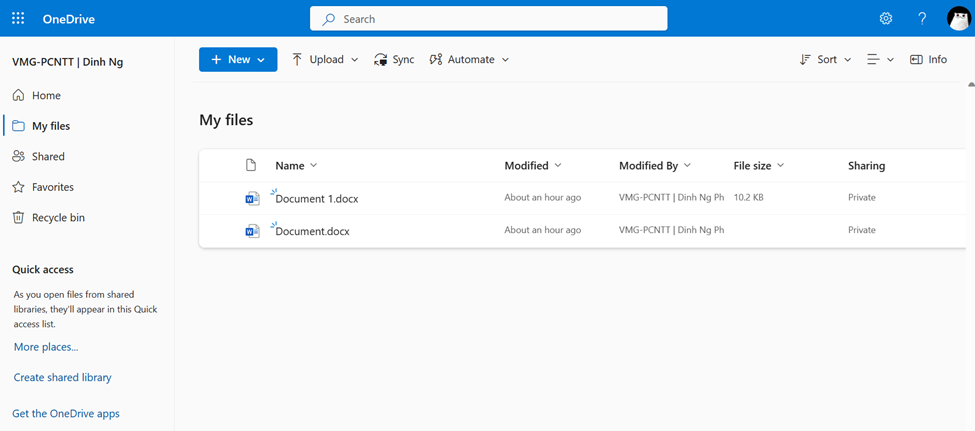
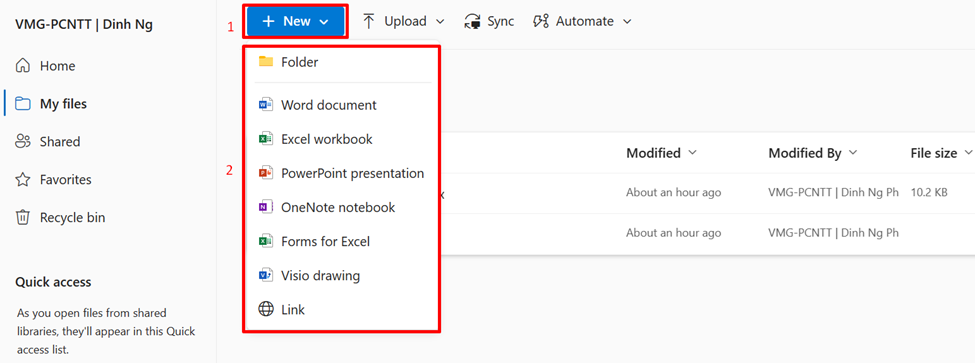
Trong giao diện OneDrive > My files > New.
¶ Bước 2:
Chọn tạo folder hoặc file theo định dạng Word,Excel…theo nhu cầu.
¶ 3. Tải file lên OneDrive
¶ Bước 1:
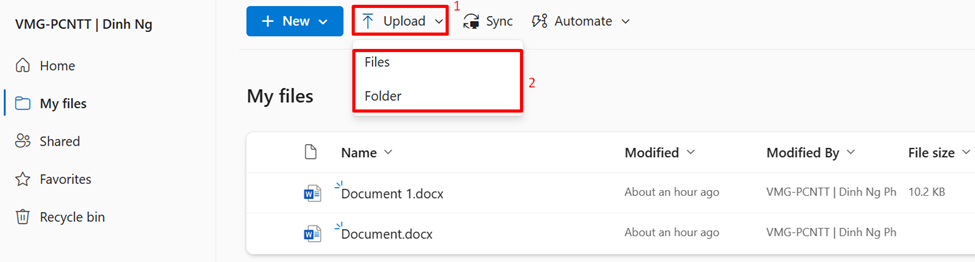
Chọn Upload.
¶ Bước 2:
Chọn Files hoặc Folder từ máy tính.
¶ 4. Xem lại file đã và được chia sẻ
¶ Bước 1:
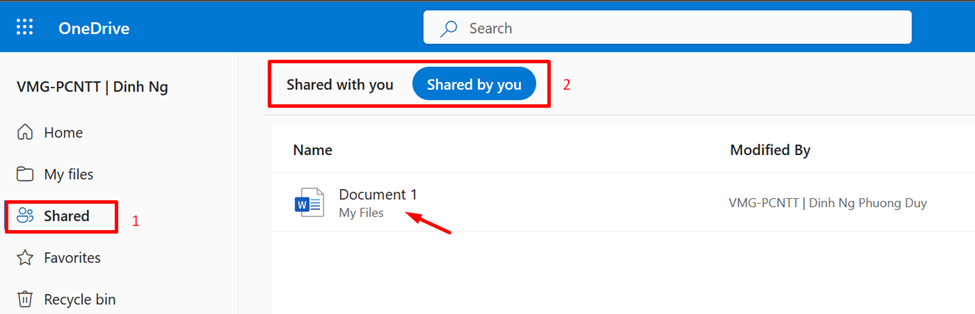
Ở thanh menu bên trái > Shared.
¶ Bước 2:
Chọn Shared with you hoặc Shared by you > nhấn đúp vào file cần xem lại.
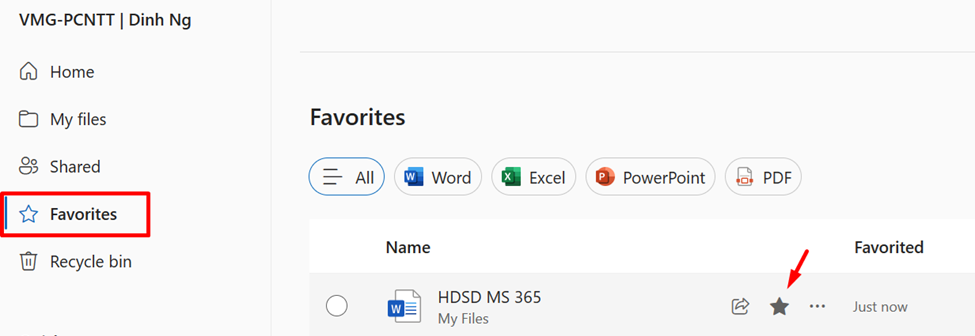
¶ 5. Đánh dấu file ưa dùng
¶ Bước 1:
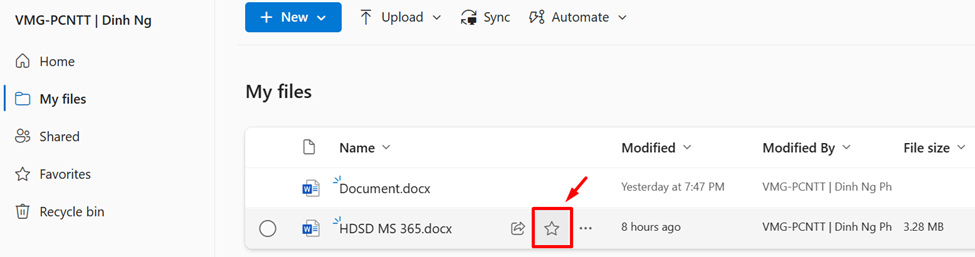
Nhấn chọn vào biểu tượng ngôi sao của file.
¶ Bước 2:
Ở thanh menu bên trái > Favorites.
File đã được đánh dấu ưa dùng.
¶ 6. Recycle bin
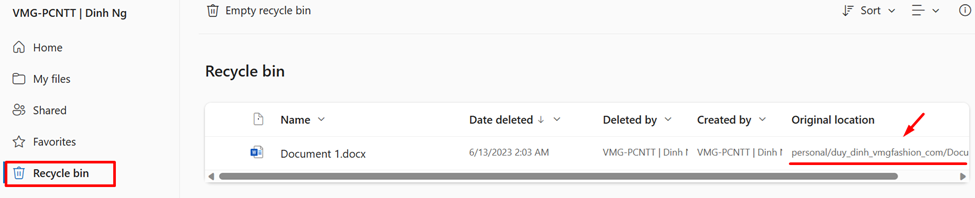
Ở mục Recycle bin, các file bị xóa được lưu trữ ở thùng rác trong 30 ngày và tự động xóa vĩnh viễn sau đó. Phần Original location sẽ hiển thị đường dẫn nơi lưu trữ ban đầu trước khi xóa.
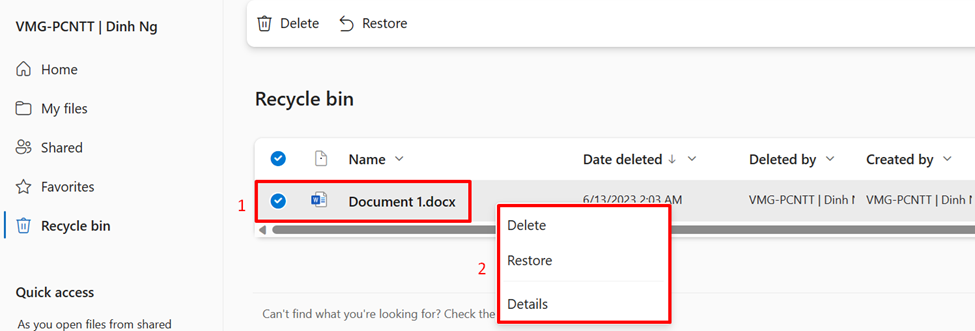
Để xóa vĩnh viễn ngay lập tức hoặc thu hồi về ổ lưu trữ > nhấp chuột phải vào file > Delete/Restore.
¶ V. TEAMS
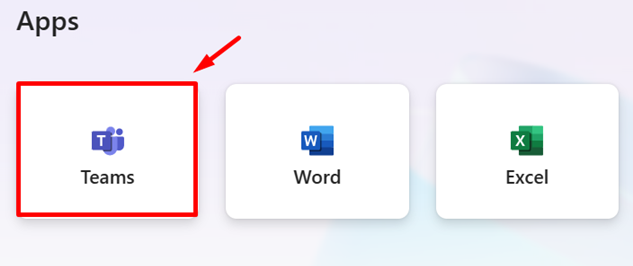
¶ 1. Truy cập
¶ 2. Giao diện Teams
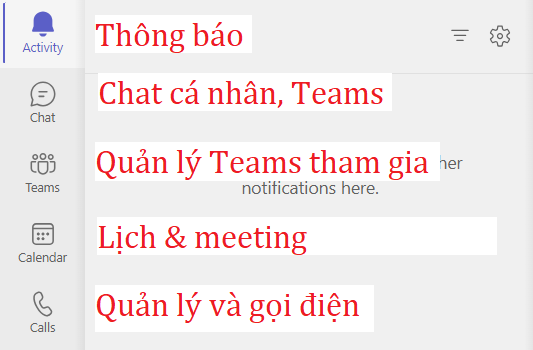
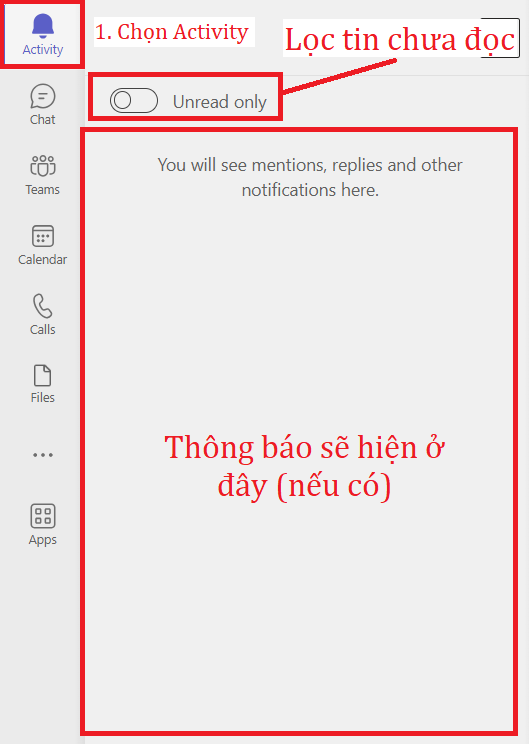
¶ 3. Activity: Thông báo
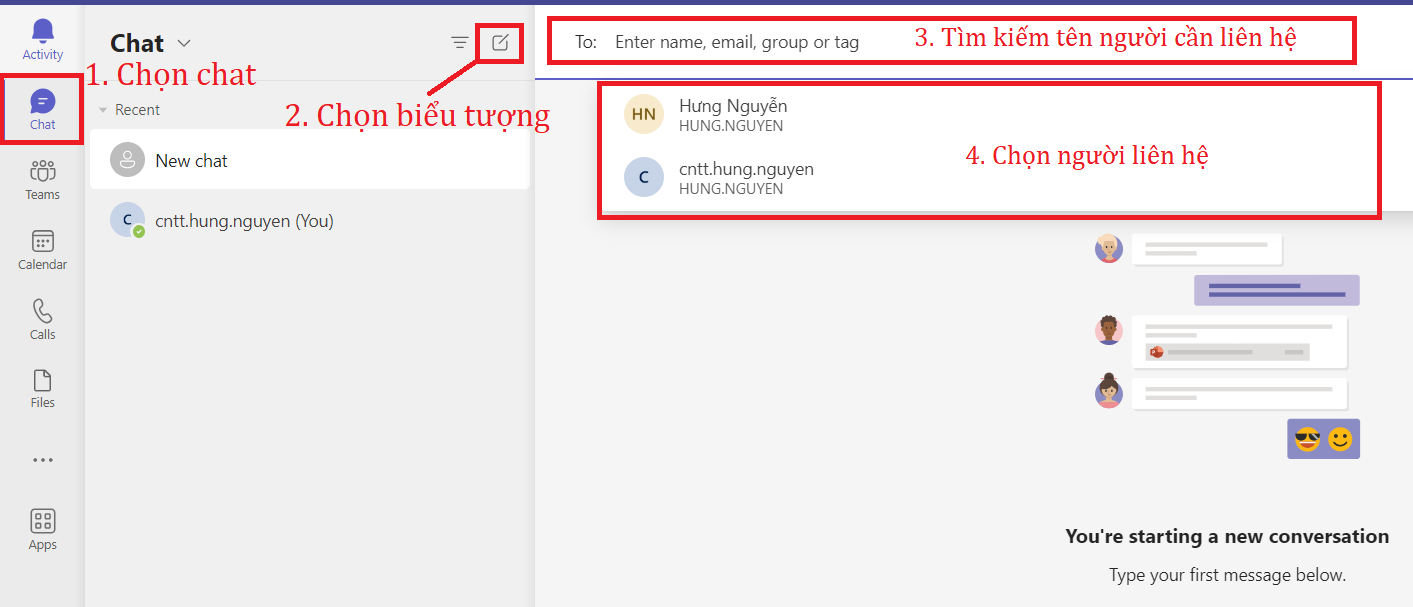
¶ 4. Chat: Nhắn tin
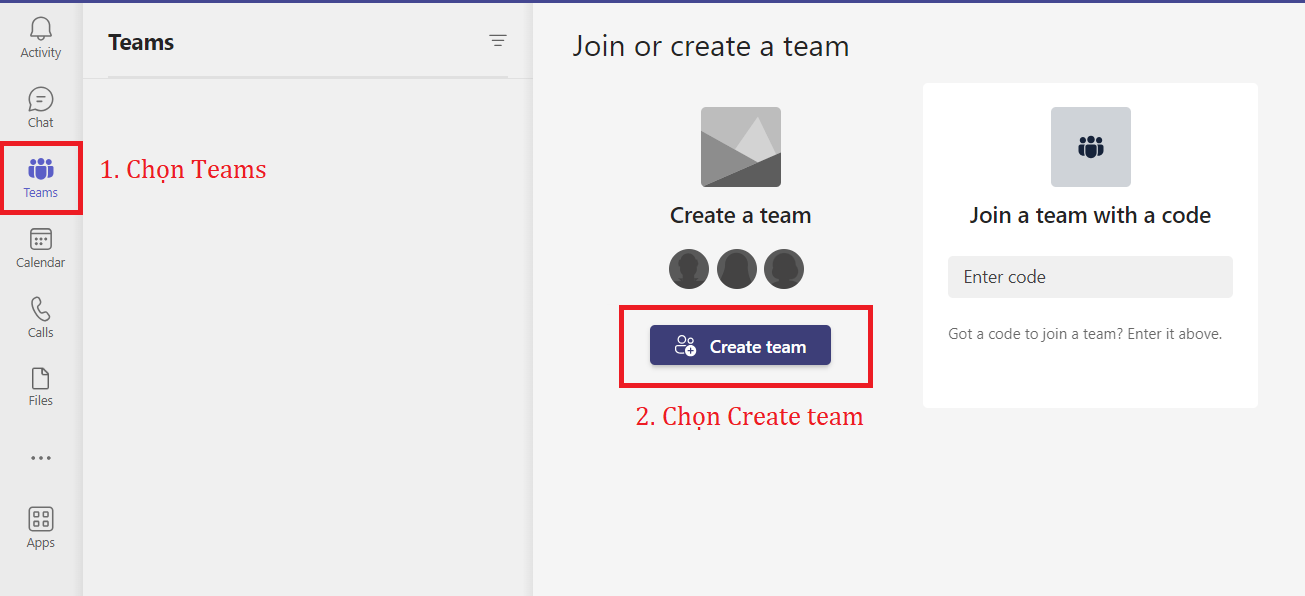
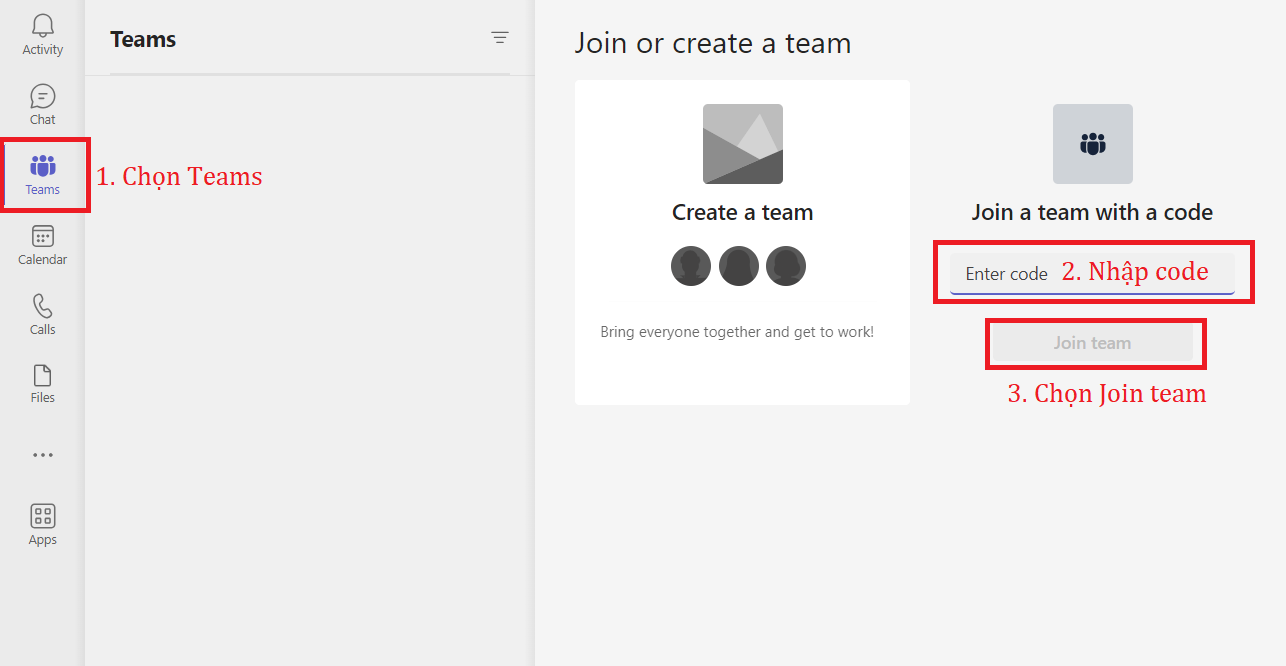
¶ 5. Teams: Quản lý nhóm tham gia
¶ Bước 1: Tạo Team
¶ Bước 2: Gia nhập Team:
¶ 6. Calendar: Lịch, Meeting
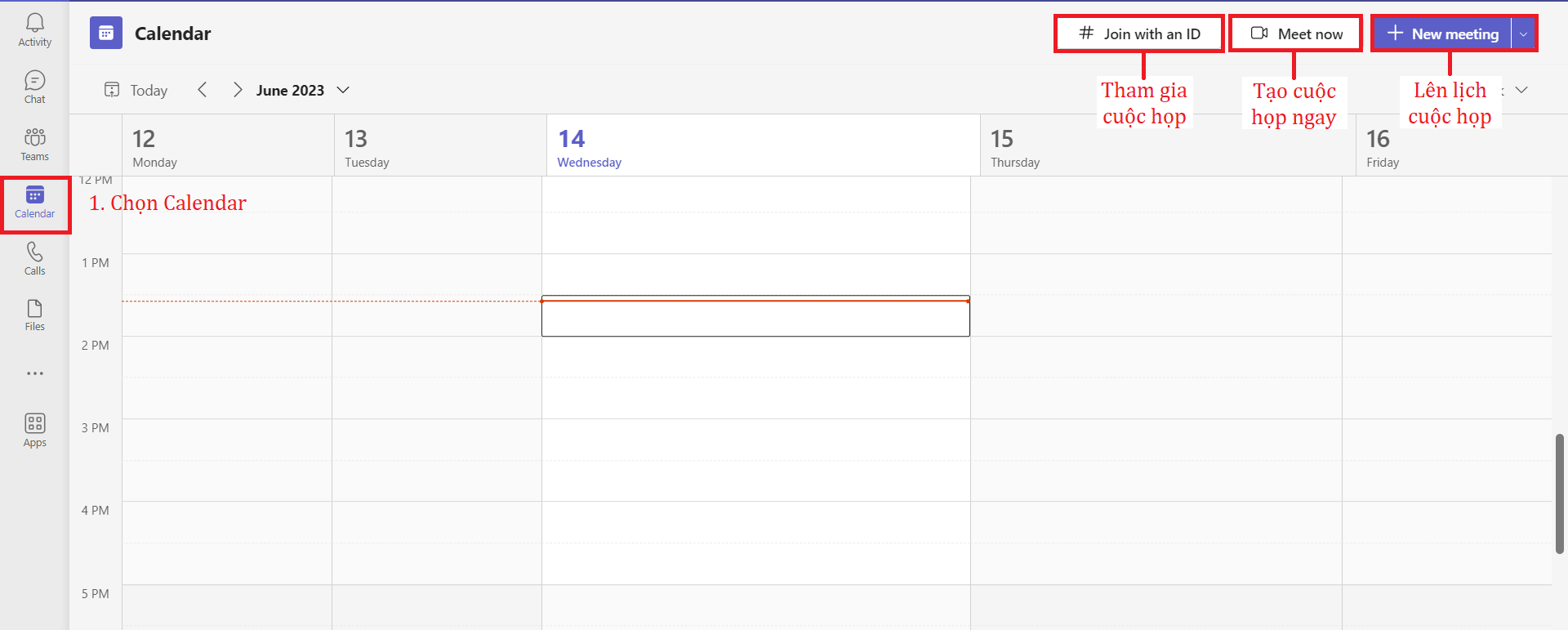
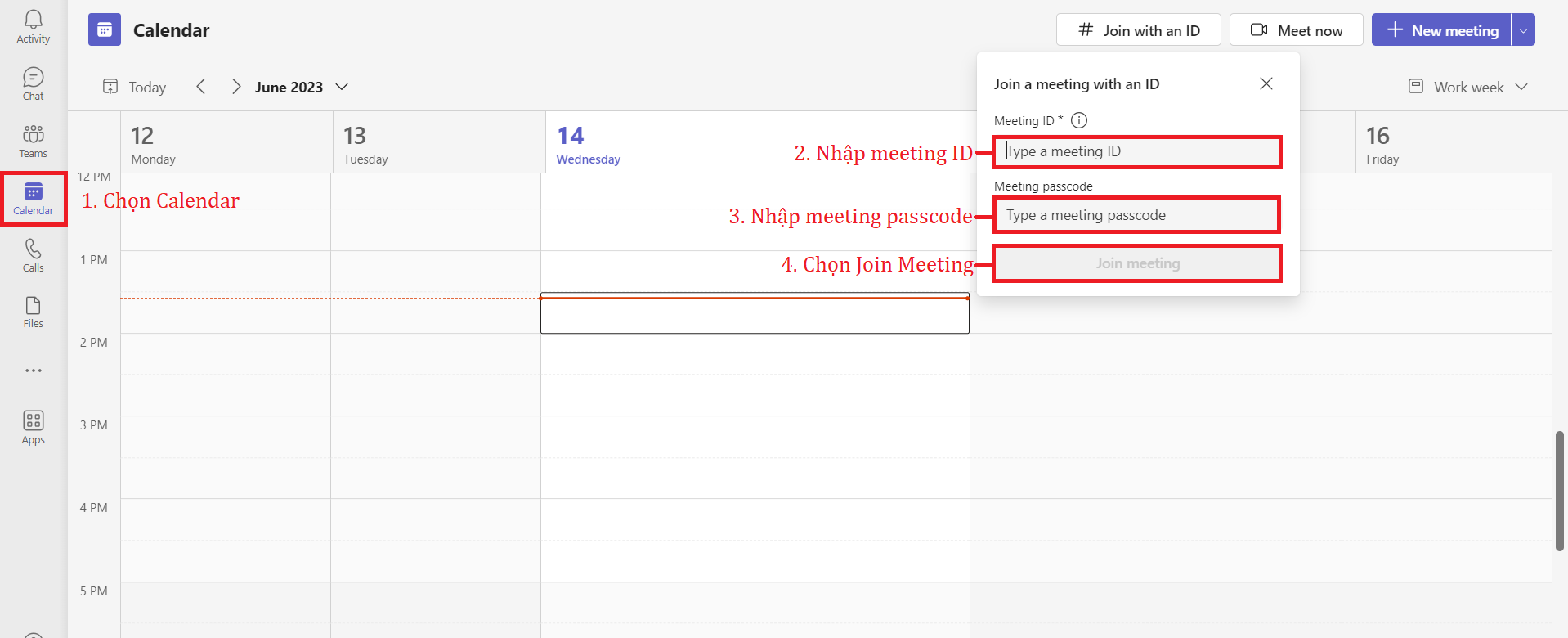
¶ 6.1 Tham gia cuộc họp
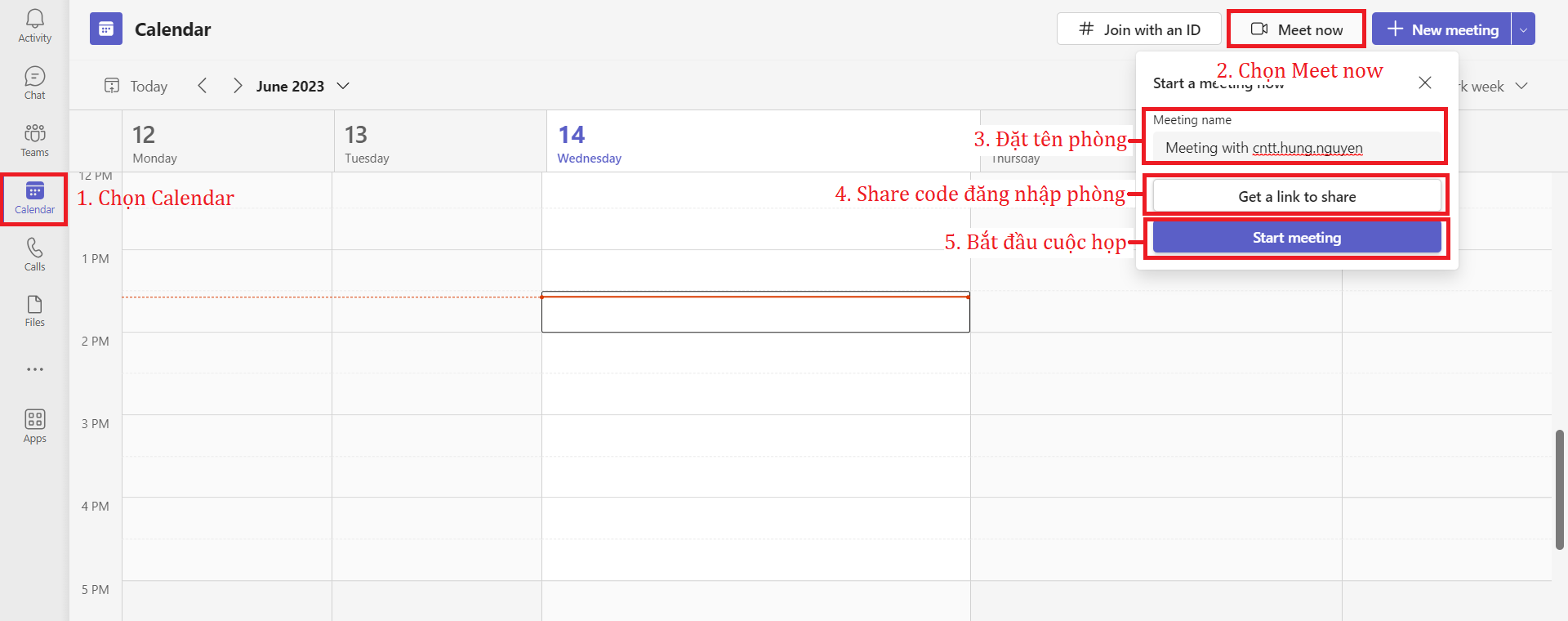
¶ 6.2 Tạo cuộc họp ngay
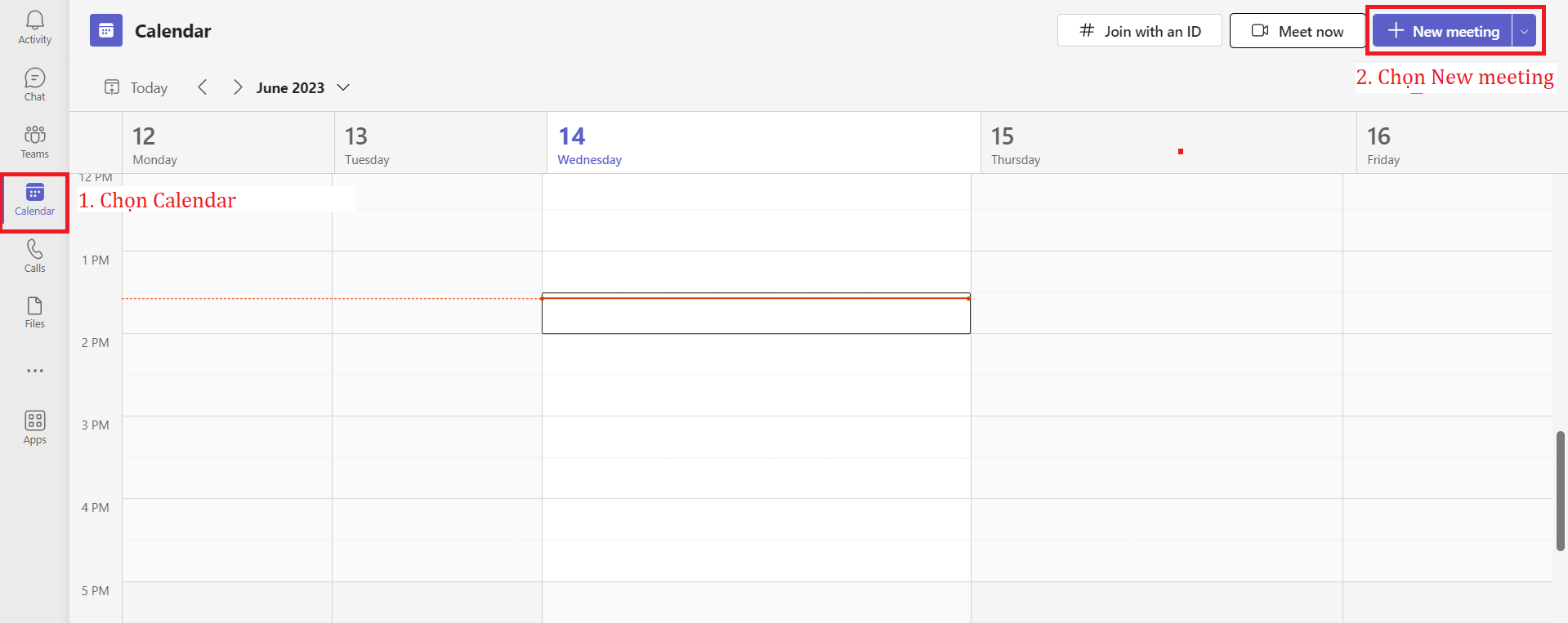
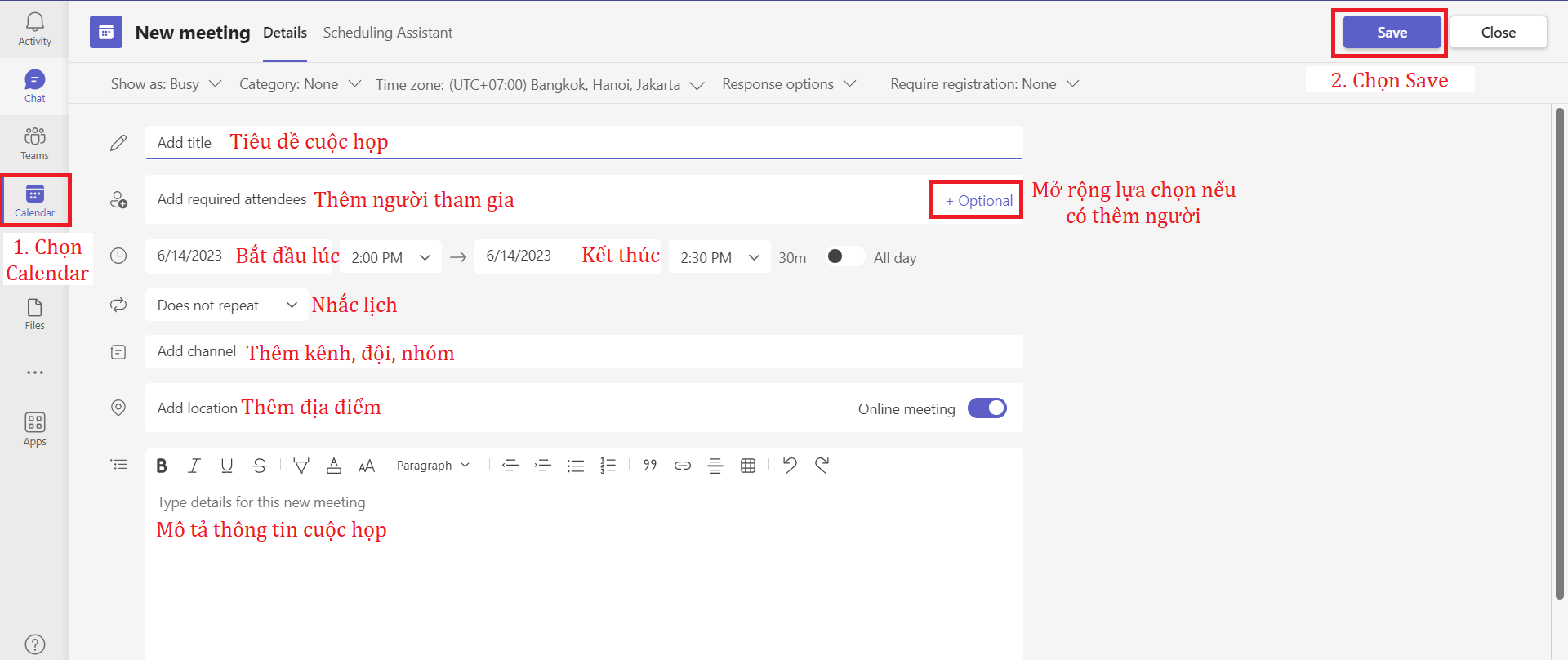
¶ 6.3 Lên lịch cuộc họp
¶ Bước 1:
¶ Bước 2:
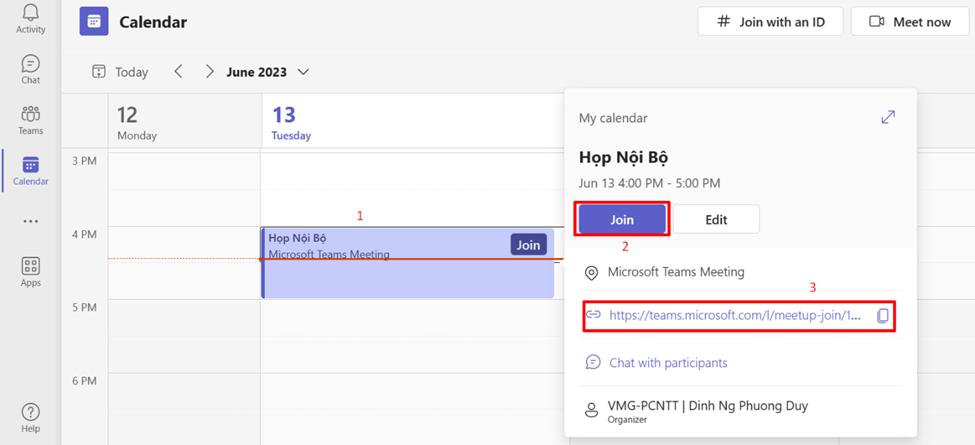
¶ Bước 3: Tham gia cuộc họp đã tạo
- Chọn cuộc họp
- Chọn Join
- Chia sẻ link
¶ 6.4 Giao diện Meeting
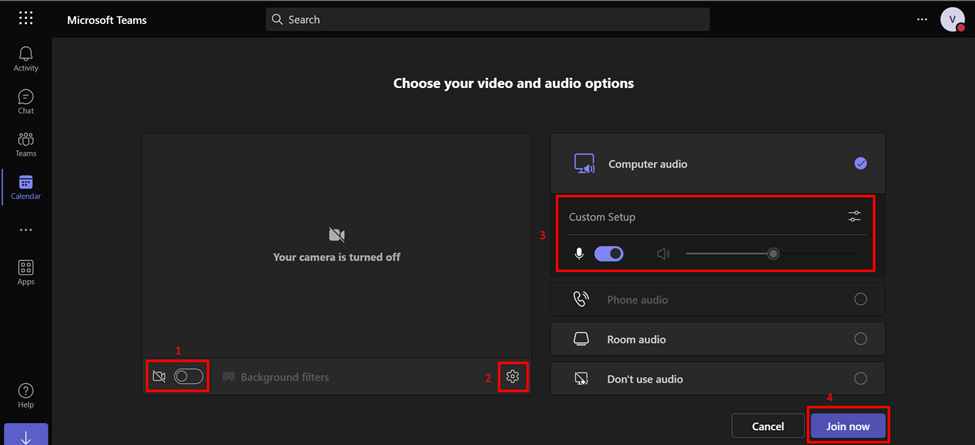
¶ Bước 1: Setup
- Tắt mở camera
- Settings
- Tùy chỉnh âm thanh, micro
- Chọn Join now để bắt đầu cuộc họp
¶ Bước 2: Tùy chỉnh
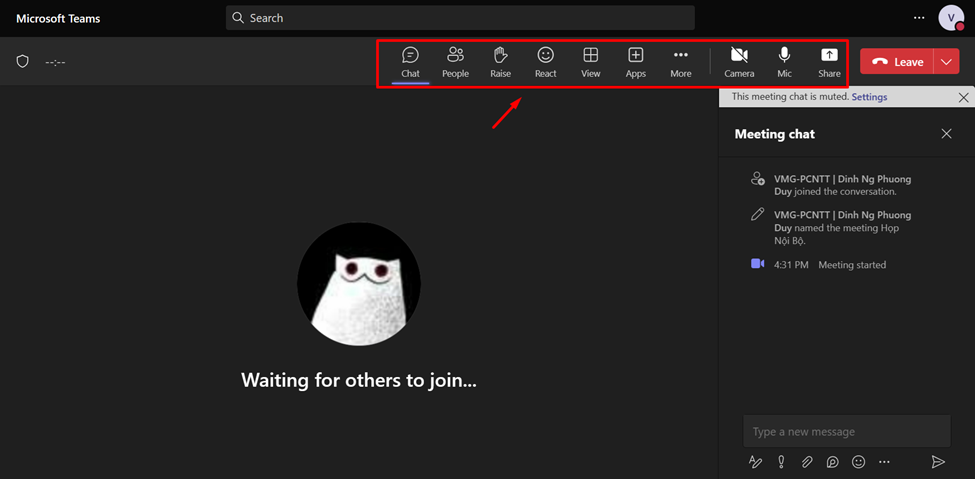
- Thanh công cụ meeting:
• Chat: nhắn tin trong cuộc họp
• People: Xem người tham gia cuộc họp
• Raise: Giơ tay có ý kiến
• React: Biểu tượng cảm xúc
• View: Tùy chỉnh chế độ xem
• Apps: Thêm ứng dụng
• More: Khác
• Camera: Tắt mở Camera
• Mic: Tắt mở mic
• Share: Chia sẻ màn hình